| Opcje i możliwości numerowania faktur, zakupów, ofert, zamówień. |
||
| Krok 1 | Wywołanie z menu okna ustawień programu | 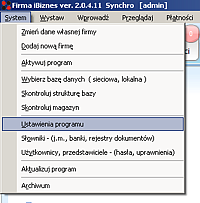 |
| Krok 2 | Otwarcie okna ustawień fakturowania Wybieramy zakładkę Faktura |
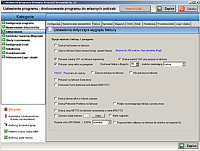 |
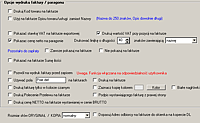
| Krok 2.1 | Opcje wydruku faktury/paragonu |
 |
|
- Opcja drukowania Kodu towaru na fakturze - zaznaczenie opcji powoduje wydruk kodu na fakturze domyślnie opcja jest wyłączona - Użyj na fakturze Opisu towaru/usługi zamiast nazwy - Domyślnie przy wystawieniu faktury podpowiadana jest nazwa towaru zapisana w kartotece jednak może mieć ona tylko 250 znaków. Jeżeli chcemy zapisać w kartotece dłuższy tekst i aby był on podpowiadany podczas fakturowania należy włączyć tą opcję - Pokazać stawkę VAT na fakturze exportowej - domyślnie opcja wyłączona. - Drukuj wartość VAT przy pozycji na fakturze - domyślnie opcja włączona. - Pokazać cenę netto na paragonie - domyślnie opcja włączona. - Opcja drukowania długości linijki znaków (nazwy lub kodu towaru) - domyślnie 40 znaków. - Pozostało do zapłaty - opcja pokazywania lub nie pozostałej kwoty po zapłacie częściowej. - Pokazać na fakturze Sumę ilości - domyślnie opcja wyłączona. - Drukować konto bankowe pod danymi NABYWCY - domyślnie wyłączone - Drukuj fakturę tylko w kolorze czarnym - opcja oszczędności eksplatacyjnej drukarki. - Drukuj Polecenie Przelewu na fakturze - opcja dołaczonego do faktury Polecenia Przelewu. - Podpis wystawiającego fakturę z prawej strony - opcja zamiany miejscami wystawiającego i odbierającego fakturę. - Drukuj cenę NETTO na fakturze wystawianej w cenie BRUTTO - dodatkowa opcja ceny. Domyślnie nie włączona. - Zaznacz kopie kolorem - opcja wyboru koloru dla kopi faktury. - Białe nagłówki - Rozmiar słów ORYGINAŁ/KOPIA - opcje wielkości czcionki (normalny, duży, bardzo duży). - Dopasuj adres odbiorcy na fakturze do okienka na kopercie DL - domyślnie nie włączona. |
||
| Krok 3 | Zapisywanie
|
 |
| © 2008-2009 Firmatec | Firmatec - Rozwiązania dla Biznesu |