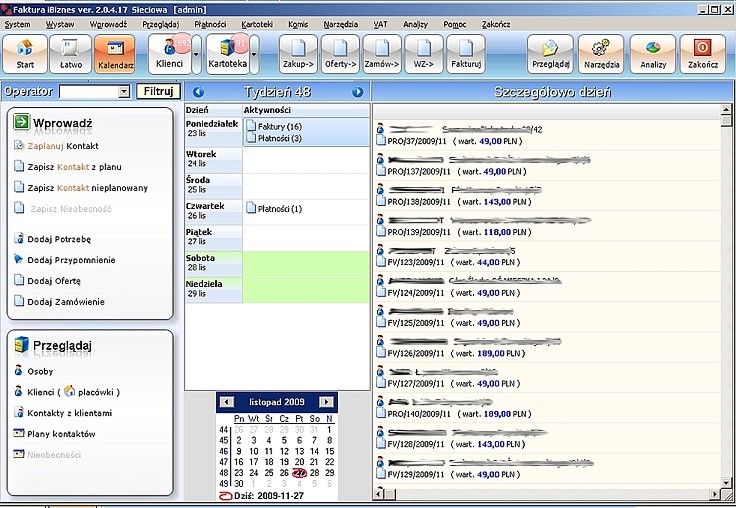
2. Import danych z programu Faktura inVista do Faktura iBiznes.
3. Instalacja wersji jednostanowiskowej programu faktura iBiznes
4. Instalacja wersji sieciowej programu faktura iBiznes
5. Instalacja wersji sieciowej - konfiguracja zapory systemu XP
6. Konfiguracja źródła danych ODBC - podłaczenie w sieci z routerem
Instalacja programu faktura iBiznes na U3
Wymagane jest posiadanie:
1. Pendrive z systemem U3 (preferowany SunDisk cruzer)
2. Instalator programu Faktura iBiznes
8. Kroków instalacji programu.
1. Włożenie Pena do portu USB czekamy na uruchomienie się obsługi U3.
2. Po kliknięciu na ikonkę U3 prawym przyciskiem myszki wywołujemy menu Open U3 Launchpad.
3. Pojawia się menu U3 (mozna je wywołać klikając lewy przycisk myszki) z którego wybieramy Add Programs >>
4. Następnie w menu wybieramy Install from My Computer
5. W oknie które się pojawi musimy wskazać plik instalatora i kliknąć Otwórz.
6. W kolejnym oknie będącym już przejściem do instalacji programu na U3 klikamy zaznaczony na czerwono przycisk Next
7. Po zakończonym procesie instalacji klikamy przycisk Done
8. Instalacja została zakończona, program pojawi się w liście dostępnych na U3 programów. Domyślnie instalowany jest w ten sposób aby po włożeniu pena do portu USB uruchamiał samoczynnie program.
Uwaga. Proszę pamiętać o naciśnięciu przycisku Eject przed wyjęciem pena z komputera.
Dotyczy to wszystkich urządzeń USB.
Import danych z programu Faktura inVista do Faktura iBiznes.
1. Instalujemy program Faktura iBiznes
Przy ekranie startowym wybieramy rozpoczęcie pracy na firmie demonstracyjnej.
2. Przechodzimy na zakładkę Narzędzia i wybieramy link Importuj dane z Faktura inVista
3. W oknie importu należy przejść 3 kroki
1.Wskazać bazę programu inVista.
2.Zaimportować dane firmy lub jeżeli dane firmy zostały już wcześniej wprowadzone wskazać, że dane będą do niej importowane.
3.Zaimportować dane (pojedyncze tabele lub wszystko klikając przycisk Importuj wszystkie dane)
Instalacja wersji jednostanowiskowej Faktura iBiznes
Po uruchomieniu pliku z instalatorem wersji sieciowej użytkownik witany jest ekranem powitalnym, następnie następuje rozpakowanie plików i uruchomienie pliku instalatora. Program instalujemy na 3 różne sposoby.
Instalację rozpoczynamy ekranem:
Krok 1. Klikamy przycisk Dalej
Krok 2. Zaznaczamy pole wyboru Akceptuje warunki umowy i przechodzimy Dalej
W przypadku pracy z bazą lokalną wybieramy opcję Baza lokalna na jednym komputerze
Krok 3. Wybór docelowego foldera i opcji skrótów.
w przypadku kiedy chcemy zmienić proponowany folder c:\firmatec na inny klikamy na przycisk Kliknij aby zmienić folder
Krok 4. Wskazujemy docelowy folder programu i klikamy Dalej
Krok 5. Po zainstalowaniu programu i klikamy Dalej
Krok 6. Program został zainstalowany klikamy przycisk Zakończ, instalator zostanie zamknięty a program Faktura iBiznes uruchomiony.
Instalacja sieciowa Faktura iBiznes
Program w wersji sieciowej instalujemy na 3 różne sposoby.
A . Jako wersję lokalną gdzie baza danych przechowywana jest w lokalnym pliku baza.mdb.
B1. Jako wersję sieciową na komputerze pełniącym rolę serwera (tj. tam gdzie będą przechowywane dane)
B2. Jako wersję sieciową na komputerze pełniącym rolę końcówki (musi łączyć się z serwerem żeby mieć dostęp do danych)
Instalację rozpoczynamy ekranem:
Krok 1. Klikamy przycisk Dalej
Krok 2. Zaznaczamy pole wyboru Akceptuje warunki umowy i przechodzimy Dalej
W przypadku pracy z bazą lokalną wybieramy opcję Baza lokalna na jednym komputerze
W przypadku pracy z bazą wielostanowiskową wybieramy opcję Baza sieciowa do pracy na wileu komputerach
Krok 3. Przy pierwszej instalacji na komputerze który będzie serwerem bazy (na którym będzie baza )
klikamy przycisk Instaluj sieciową bazę SQL.
Odpowiadamy Tak
wywoływany zostanie instalator bazy danych MS SQL Server DE
Po całkowicie zakończonej instalacji klikamy link Ustawienia sieciowe
Wskazujemy protokół TCP/IP i naciskamy przycisk [ Properties ].
Podajemy nr portu 1433
W przypadku gdy na komputerze jest włączona zapora systemu Windows należy ją skonfigurować tak aby komputery będące końcówkami mogły połączyć się z bazą danych na serwerze.
W tym celu wywołujemy Panel sterowania a następnie wybieramy Zaporę systemu Windows
Wybieramy zakładkę Wyjątki następnie klikamy przycisk Dodaj port...
wypełniamy pola jak poniżej
Po zapisie wpisy w wyjątkach powinny wyglądać jak poniżej
Konfigurację sieci i zapory systemu Windows wykonujemy tylko na komputerze pełniącym rolę serwera.
Krok 4. Wybór docelowego foldera i opcji skrótów.
w przypadku kiedy chcemy zmienić proponowany folder c:\firmatec na inny klikamy na przycisk Kliknij aby zmienić folder
Krok 5. Wskazujemy docelowy folder programu i klikamy Dalej
Krok 6. Po zainstalowaniu programu i klikamy Dalej
Krok 7. Program został zainstalowany klikamy przycisk Zakończ, instalator zostanie zamknięty a program Faktura iBiznes uruchomiony.
Konfiguracja zapory systemu XP
W przypadku gdy na komputerze jest włączona zapora systemu Windows należy ją skonfigurować tak aby komputery będące końcówkami mogły połączyć się z bazą danych na serwerze.
W tym celu wywołujemy Panel sterowania a następnie wybieramy Zaporę systemu Windows
Wybieramy zakładkę Wyjątki następnie klikamy przycisk Dodaj port...
wypełniamy pola jak poniżej
Po zapisie wpisy w wyjątkach powinny wyglądać jak poniżej
Konfigurację sieci i zapory systemu Windows wykonujemy tylko na komputerze pełniącym rolę serwera.
Konfiguracja źródła danych ODBC - podłaczenie w sieci z routerem
W przypadku gdy sieć komputerowa łączy się z internetem za pomocą routera może być konieczność podłączenia końcówek do serwera przy pomocy ODBC.
Przed konfiguracją musimy ustawić zaporę systemu.
Rozpoczynamy od zainstalowania końcówki wybierając instalację jednostanowiskową. Po zakończonej instalacji uruchamiamy program i wybieramy funkcję konfiguracji pracy w sieci. Rodzaj bazy (praca w sieci).
Kolejny krok to zaznaczenie iż końcówka pracuje w sieci i łączy się z serwerem poprzez ODBC. Wpisujemy nazwę serwera i klikamy na przycisk Utwórz ODBC.
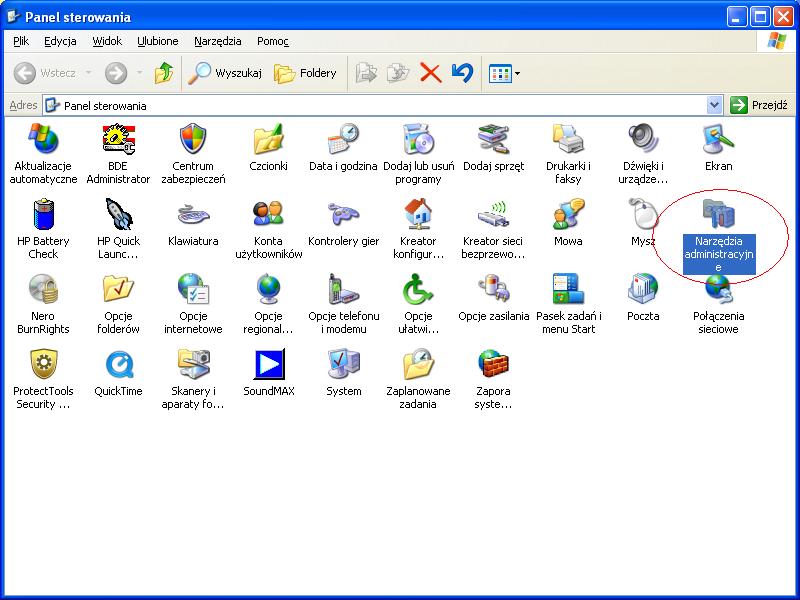
Następny krok to wywołanie Panelu sterowania i kliknięcie na Narzędzia administracyjne.
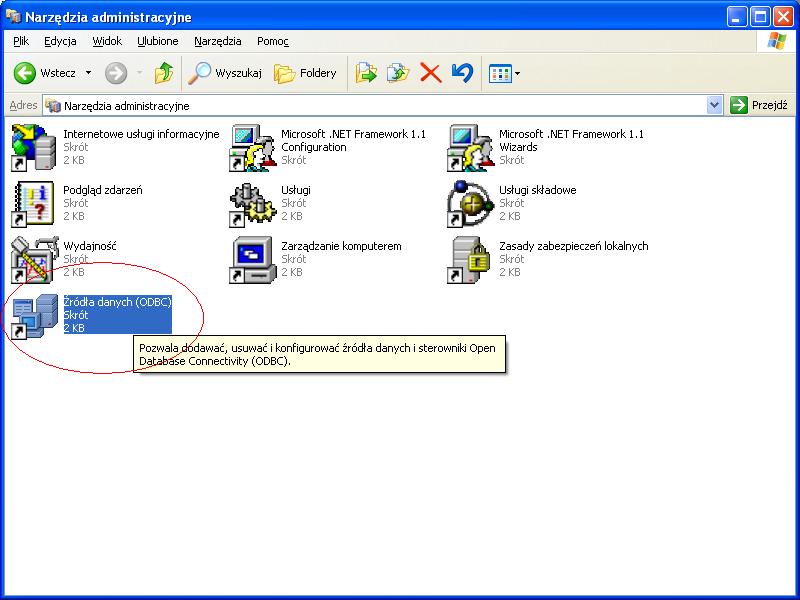
Następnie klikamy na wywołując Żródła danych ODBC.
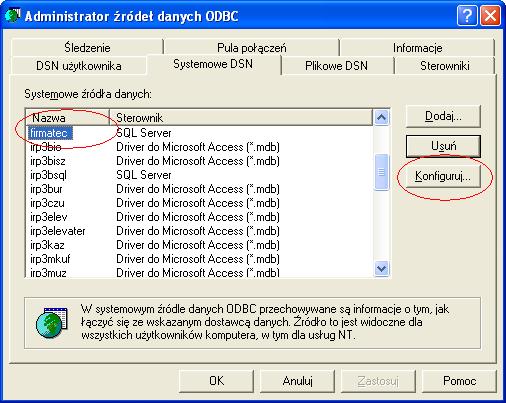
W oknie administratora ODBC wybieramy zakładkę Systemowe DSN i zaznaczamy żródło firmatec a następnie klikamy Konfiguruj.
Na pierwszym ekranie dialogowym podajemy w polu Serwer nazwę serwera składająca się z nazwy komputera\firmatec. Klikamy Dalej.
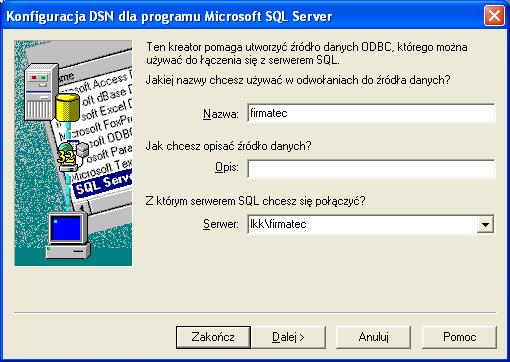
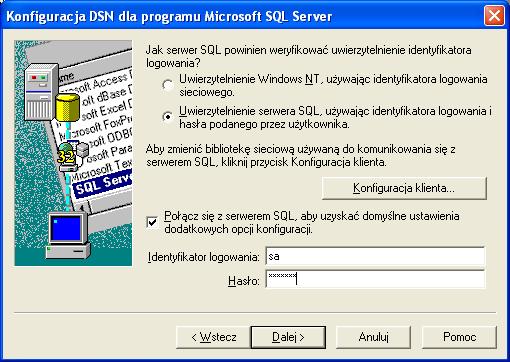
Na kolejnym oknie wprowadzamy Identyfikator logowania sa i hasło ft$fakt
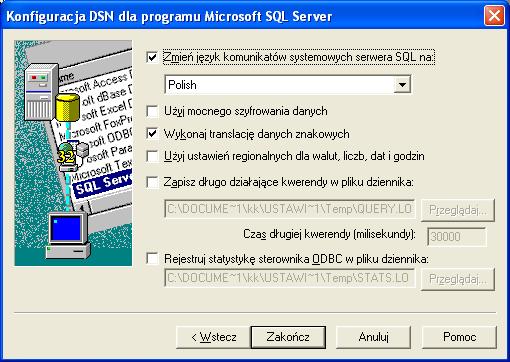
Następnie klikamy Dalej przechodząc przez kolejne ekrany
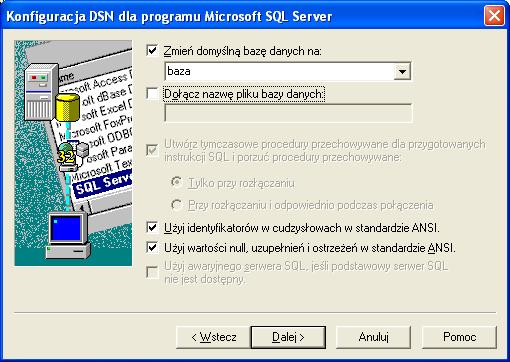
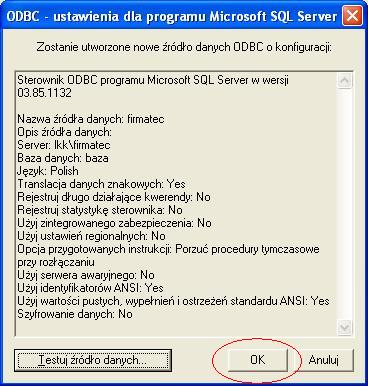
Kliknięcie OK kończy proces konfiguracji ODBC.
Uruchamiamy wtedy program który łączy się z serwerem poprzez skonfigurowane połączenie.